Le blog du Spads

Eee PC : upgrade USB interne pour bientôt

J'ai trouvé aux Etats-Unis un bidouilleur de génie, accessoirement électronicien, qui réalise à la demande des kits permettant d'ajouter des ports USB et/ou le bluetooth en interne sur le Eee PC, sans avoir besoin de souder quoi que ce soit directement sur la carte mère (ce qui était le cas avec tous les tutoriaux disponibles sur le net) : l'astuce consiste à se brancher sur le port de la webcam interne, en conservant ou non son usage selon les cas.

Les kits sont particulièrement bien finis (le hub interne est par exemple entièrement entouré de gaine thermorétractable pour éviter tout contact avec la carte mère) et livrés avec une notice de montage extrêmement claire.

Pour ma part j'ai commandé un kit permettant d'ajouter deux ports USB 2.0 en interne, en perdant l'usage de la webcam (que je n'utilise jamais de toutes manières).
Si tout va bien il devrait être terminé et expédié lundi, il faudra alors lui laisser une petite semaine pour arriver jusqu'à moi par les services de USPS.
Le tout me revient à 43 euros port compris, ce qui est très raisonnable si j'avais eu à acheter moi-même les composants pour faire la modification, sans compter que j'aurais été tout à fait capable de cramer mon Eee... :roll:

Dans un premier temps je mettrais mon dongle bluetooth D-Link DBT-122 qui a l'avantage d'être tout petit (et qui le sera encore plus une fois libéré de son enveloppe plastique :twisted: ) sur le premier port USB, et le second restera libre en attendant de trouver une petite (par la taille) clé mémoire USB de grande capacité (16 ou 32Go) à un tarif intéressant.

A priori j'envisage de poster ici le détail du démontage / installation / remontage quand le moment sera venu, et j'en profiterais pour vous donner le contact de la personne en question.

ArchéologEee

Quel âge a votre Eee ?

Il ne s'agit pas de faire de la datation au carbone 14, juste de savoir quand est-ce que votre Eee PC a été fabriqué...
Regardez votre numéro de série sous la machine (SN) et notamment les deux premiers caractères, ils vous indiquent le mois de production : 7A = octobre 07, 7B = novembre 07, 7C = décembre 07, 81 = janvier 08, 82 = février 08, etc...

J'ai acheté le mien le 4 février, et c'est un "81" : tout va bien, ils ne m'avaient donc pas refilé une vieille machine ! :lol:

Il date de quand le votre ?

Présentation de la housse Zeroshock III

A pochette exceptionnelle, billet exceptionnel : le 300ème du Spads' blog ! :P


Dans le domaine des pc ultra-portables, la tendance actuelle est à l'utilisation de pochettes de protection de plus en plus fines, pour ne pas grossir ces machines généralement peu encombrantes. C'est assez normal dans la recherche de l'encombrement minimal : on n'utilise pas une petite machine pour la "grossir" avec une pochette surdimensionnée...

Le problème, c'est que finesse ne rime pas toujours avec protection, et que ces pochettes sont souvent justes bonnes à protéger votre machine dans un sac qui doit lui-même être bien rembourré si vous ne voulez faire courir aucun risque à votre compagnon préféré !

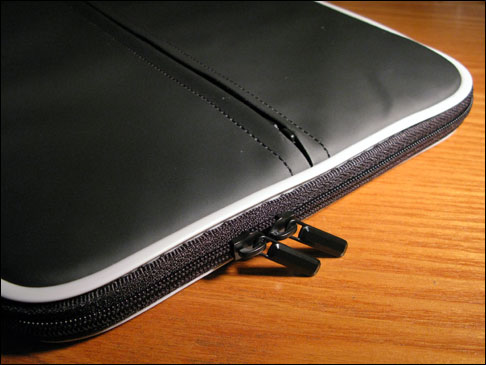
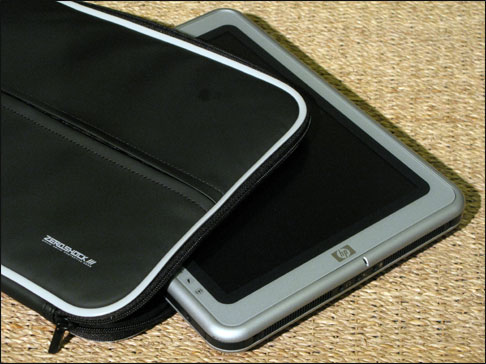
La pochette Zeroshock III présente la particularité d'être à la fois peu encombrante et très protectrice.
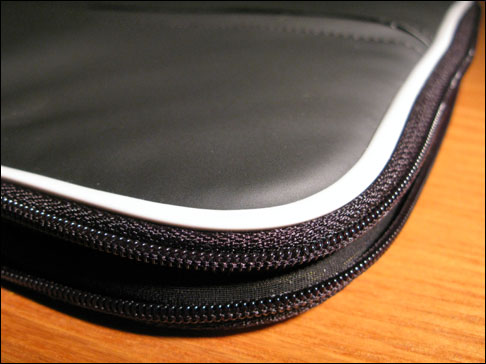
Contrairement à la majorité des pochettes en néoprène disponibles sur le marché, nous avons ici une pochette semi-rigide, composée de matériaux particulièrement résistants et d'une grande qualité de fabrication :

L'extérieur est en revètement imperméable avec une fine pochette supplémentaire sur le dessus (parfaite pour y glisser mon Stylet Wacom Penabled Cross Executive), et fermetures de qualité.


Le pourtour de la pochette est constitué d'une structure semi-rigide (le liseret gris) offrant une excellente protection des angles de la machine.


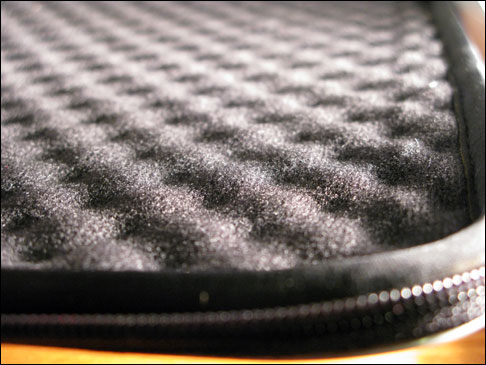
La "mousse" alvéloée intérieure parait au premier abord assez ferme, et on peut se demander si cela protégera bien votre précieux... Pour autant, lorsque l'on appuie dessus on laisse une trace dans le rembourrage, qui met plus d'une minute à disparaitre pour laisser la mousse reprendre sa forme d'origine.

Cette particularité, semblable à ce que l'on peut retrouver sur des mousses de très haute densité, permet en fait d'offrir une excellente protection de la machine contre les chocs.


Les housses Zéroshock III sont disponibles dans un large éventail de dimensions, allant du 10" au 17", et il existe aussi des pochettes plus petites pour protéger vos accessoires préférés.

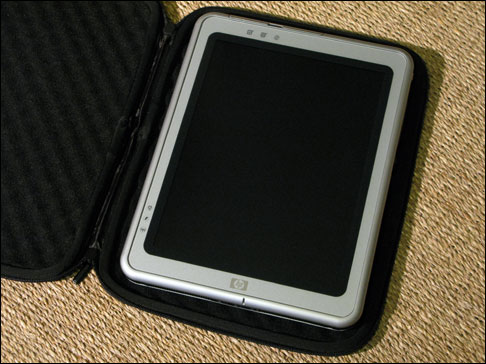
Le modèle que j'utilise est le 11", tout particulièrement adapté à mon Tablet PC TC1100 en mode slate (sans le clavier). Et quand on connait les impératifs de protection sur ce genre de machines, notamment au niveau de l'écran, on comprendra l'intérêt d'avoir une housse d'excellente qualité !
Le gros avantage est que je peux glisser la pochette dans n'importe quel sac, même non protégé, le PC en lui-même ne craint absolument rien !


La gamme des housses Zeroshock est disponible chez www.shinza.com.
Il vous en coûtera 26$ pour la moins cher (en 10"), mais je peux vous assurer que la qualité est au rendez-vous. Si vous recherchez une excellente protection, qui reste néanmoins légère et très bien construite n'hésitez pas ! :D

Asus Eee PC : pour quoi faire ?

Si le Eee fait beaucoup parler de lui sur le net, ce n'est pas toujours en bons termes.
Il est quelquefois présenté à juste titre comme une machine limitée matériellement, ne répondant pas aux exigences d'aujourd'hui en matière de mobilité (pas de connexion 3G intégrée par exemple, ni de bluetooth), avec une faible résolution d'écran (800x480), au stockage interne limitée (4, voir 8Go en interne).
Je noirci volontairement le tableau, mais toutes ces limitations existent bel et bien.

Effectivement, sur le papier, le Eee peut sembler peu attractif si ce n'est par son prix de 300 euros.
Cependant, cette machine a en elle un potentiel réel, qui intéressera finalement beaucoup d'utilisateurs à condition qu'ils ne se trompent pas au moment d'évaluer leurs besoins.

Pour illustrer mes propos, je me base sur une expérience que je connais bien : la mienne ! :lol:
Attention : tout ce qui suit par du principe que le Eee a été réinstallé avec Windows XP, sa mémoire vive augmentée à 2Go, et le stockage "permanent" gonflé par l'ajout d'une carte SD de 8 ou 16Go.
  • Le Eee PC est avant tout une machine d'appoint, qui n'a évidemment pas l'ambition de remplacer à temps complet une machine plus performante. Cependant en situation de mobilité, et selon les besoins, ses faibles poids et taille, son écran très lisible malgré la résolution limitée et son vrai clavier Azerty très confortable seront d'un intérêt certain. Dans mon cas il se glisse tout simplement dans le sac photo (ce qui évite de s'encombrer d'un sac supplémentaire) et est d'un grand secours lorsqu'il s'agit de montrer directement à un client les images que je viens de réaliser, beaucoup plus confortablement que sur l'écran arrière du boitier.
  • Pour contourner l'absence de bluetooth en interne, il est aujourd'hui possible d'investir dans un tout petit dongle USB que l'on laissera à demeure sur la machine sans que cela soit génant. Effectivement cela monopolise un port USB, mais sachez qu'il y en a 3 sur le Eee, ce qui laisse quand même de quoi voir venir...
  • Dès l'instant que le Eee est "bluetooth enabled", je peut alors l'utiliser pour me connecter au net en 3G+ via mon pdaphone (HTC TyTN). Evidemment ce n'est pas de la connectivité 3G intégrée, mais très franchement lancer la connexion pendant que le TyTN est dans la poche ou dans le sac sans autre manipulation (dès lors que le BT est allumé, évidemment) est plus que confortable. A partir de ce moment là, à moi les mails, le surf (l'écran de 800x480 n'est pas si génant que cela sur la grande majorité des sites avec un browser bien configuré - on est finalement au dessus de la résolution en largeur du TC1100 en mode portrait) et les news RSS.
  • Usage professionnel toujours : si j'ai besoin de transmettre rapidement une image après la prise de vue, je peux préparer le fichier et le transférer (FTP par exemple) de manière très confortable, sans avoir besoin de "trainer" mon "gros" PC portable en plus du matériel photo (et je peux vous assurer que lorsque l'on a entre 5 et 10kg sur l'épaule, chaque gramme compte !)
  • Moins spécifique : le wifi G en interne permet de se connecter aux (relativement) nombreux points d'accès aujourd'hui disponibles, dans les lieux publics, chez les potes... Ce que j'apprécie tout particulièrement dans les lieux publics (cafés entre autre, surtout maintenant qu'on y respire ! :twisted: ) c'est le fait de pouvoir travailler sur une machine de petite taille, discrète, sans avoir à sortir un laptop plus imposant (et d'après vous, pourquoi je l'ai pris noir mon Eee ?).
Ce ne sont que quelques exemples (mais les plus significatifs à mon avis) de ce que je fais avec une machine à 300 euros 400 euros (si je compte les divers accessoires, RAM, carte SD, etc...).
Donc effectivement le Eee PC n'est sûrement pas adapté à tous les utilisateurs, mais il n'empèche qu'il peut rendre des services non négligeables selon les besoins particuliers de chacun, pour un investissement raisonnable.

Sites du jour

Bon, forcément on est dans la mouvance Eee PC (bien que le second site intéressera tous ceux sous Windows) :

- Eeeuser.com est une vraie mine d'or pour les possesseurs (ou futurs) d'Eee, notamment son forum très riche en informations souvent d'un bon niveau technique.
- Free my PC est beaucoup plus généraliste, mais ce récent blog a pour ambition de référencer des applications gratuites tournant sur Windows. On y trouve des "remplaçants" à de nombreux leaders du marché dans beaucoup de domaines !

Bonne lecture ! :)

Lecteur DVD USB de fortune

Dès lors que l'on souhaite installer un système d'exploitation sur un PC portable qui n'est pas équipé d'un lecteur de CD/DVD, on a besoin d'un lecteur externe USB pour booter dessus...

Pour installer Windows sur l'Eee je n'ai pas échappé à la règle, sauf que je n'ai pas de lecteur de CD/DVD externe USB... Et quand on voit le prix de ce genre de périphérique, franchement (à partir de 75 euros) :roll: ...
N'ayant pas du tout l'intention d'acheter un lecteur externe juste pour installer un OS de temps en temps, j'ai cherché une solution de dépannage et... j'ai trouvé ! :P

C'est (à mon avis) accessible à tout ceux qui ont un minimum de matériel (même ancien) chez eux. Il vous faut :
- un lecteur de CD/DVD classique en IDE (celui que l'on trouve dans toutes les baies de tous les PC du monde)
- un boitier de disque dur externe USB, pour disque dur IDE 3.5"

Commencez par ouvrir votre boitier de disque dur externe et retirez le disque dur en lui-même (dans mon cas j'avais au fond d'un placard un vieux boitier "Icecube" sans disque dur), et connectez tout simplement la nappe IDE et le connecteur d'alimentation à votre lecteur de CD/DVD.
Branchez, et vous avez un lecteur externe USB bootable ! C'est tout !


Je me demande vraiment pourquoi je n'y ai pas pensé plus tôt !
Bon ok, l'esthétique serait peut être à revoir, mais bon, au moins ça marche ! Et si vous avez ces éléments chez vous, cela ne vous coûte pas un euro...
Evidemment une fois l'installation terminée n'oubliez pas remontez votre disque dur dans son boitier ! :lol:

La rencontre de deux mondes...


Mon Asus Eee 4G est maintenant sous Windows XP Pro (après une cure d'amaigrissement grâce à Nlite).
L'installation du nouvel OS a été extrèmement simple, grâce notamment aux pilotes développés par Asus, disponibles directement sur le DVD fourni dans la boite du Eee ou sur le site d'Asus.

Les performances sont étonnantes : le disque SSD offre une vitesse de boot impressionnante dans un silence total, la vitesse d'éxécution des applications est assez bluffante pour une machine à 300 euros et la réactivité générale est très bonne (meilleure que feu mon Sony U3 par exemple, même si ce n'est guère étonnant...).
Il est évident que le fait d'avoir optimisé Windows au maximum et qu'il soit secondé par 2Go de RAM aide grandement, mais quand même ! :P

Pour information, l'OS à lui seul une fois correctement optimisé occupe moins de 700Mo sur le disque SSD de 4Go. Il reste donc de la place pour installer des applications ! Ajoutez à cela une carte SDHC de 8 ou 16Go et vous voila avec une configuration parfaite !

Cela se confirme donc : si vous cherchez une petite machine "ultra mobile", aux performances plus qu'honorables et à un tarif très avantageux, n'hésitez pas, l'Eee PC est pour vous !

Premières imprEeessions...


- Etonnant petit format et faible poids (environ 900g)
- Excellente qualité de fabrication (par rapport à certaines machines bien plus chères... pour rappel : 299 euros)
- Très bon clavier, confortable et "utilisable" (ce n'est pas toujours le cas sur un si petit format)
- Ecran lumineux
- Alimentation très compacte (c'est toujours mieux sur une machine "ultra-mobile")
- La distribution Linux Xandros est sympa, mais il va quand même changer d'OS... ;)

Aurais-je entre les mains ce que certains qualifient de "blog machine" ultime ? C'est possible...
Ce qui semble sûr, c'est que ce Eee offre l'opportunité d'avoir un PC ultra léger et aux performances suffisantes pour un usage courant, pour un coût très raisonnable. Je reviendrais sur le confort d'utilisation et les performances de la machine dans un autre billet, le temps de se faire la main dessus... :twisted:

"Instant on" ?

Un des gros intérêts des PDA de tout style, que ce soient les Pocket PC ou les Palm, est l'allumage immédiat de la machine dès lors que l'on presse sur le bouton "On" : pas besoin d'attendre le démarrage complet de la machine comme sur un ordi classique. C'est ce que l'on appelle "Instant on".
Cela représente évidemment un avantage indéniable lorsqu'il est nécessaire de saisir ou de consulter rapidement un rendez-vous, par exemple...

Certaines machines, tout en étant des PC classiques, peuvent se rapprocher des PDA dans l'utilisation que l'on peut en avoir : les UMPC, Tablet PC et autres ultra-portables à écran tactile ou électromagnétique.
Sans être véritablement capables de démarrer immédiatement comme un PDA, ces machines s'en approchent toutefois grâce à la fonction de mise en veille ou de veille prolongée (hibernation) existant sur les systèmes Windows. La mise en veille "simple" stocke en RAM les informations relatives aux applications et documents ouverts, alors que la veille prolongée stocke ces informations sur le disque dur. On comprends alors qu'une machine peut rester en veille tant que la batterie n'est pas vide (car conserver des informations en RAM consomme un peu), alors que la veille prolongée peut durer indéfiniment.
On comprend aussi que la sortie de veille "simple" est beaucoup plus rapide que la reprise après une période de veille prolongée.

A titre d'exemple, mon TC1100 sort de mise en veille et est pleinement opérationnel après 2 secondes montre en main, alors qu'il lui faut 10 secondes pour sortir de veille prolongée.

Alors, la mise en veille sur un PC équivaut t'elle à un démarrage "instant on" sur un pda ? On n'en est pas loin... :D
Et je peux vous assurer que c'est d'un confort indéniable sur une machine comme un Tablet PC, avec lequel on retrouve des réflexes de consultation ou de saisie de données de manière immédiate et très naturelle !

Et vous, utilisez vous la veille sur vos PC ? Si oui, sur quel type de machine et combien de temps met-il à en sortir ?

Carte Mini-PCI Wifi HP W500

J'ai reçu aujourd'hui la carte Mini PCI HP W500, pour remplacer la Intel Pro 2100 installée d'origine dans mon TC1100.

Installée seulement ce soir (eh oui, je dois quand même bosser un peu... ;) ) en 5 minutes chrono : 2 vis pour découvrir l'emplacement de la carte (située d'ailleurs juste à côté d'une des deux barettes de RAM), débrancher les connecteurs de l'antenne de l'ancienne carte, la retirer, mettre la nouvelle en lieu et place et rebrancher l'antenne.
Super simple, la carte est reconnue immédiatement par le système après installation des pilotes.


Cette carte permet de se connecter aux réseaux à la norme a/b/g, jusqu'à un débit théorique de 108Mbit/s (chez moi je ne suis qu'en 54Mbit/s, Livebox oblige...).
Elle est équipée d'un chipset Atheros AR5004X, a priori un des plus performants du marché (ceci dit je ne suis pas spécialiste et je ne fais que rapporter les infos glanées sur le net...).

Maintenant je peux donc enfin accéder à des réseaux Wifi à des vitesses correctes ! :D


Mon TC1100 est maintenant très bien équipé. La dernière modification pourrait être de remplacer le disque dur actuel en 5400t/min par un modèle plus rapide, mais ce n'est vraiment pas une priorité dans l'immédiat (surtout qu'un disque dur plus rapide sera plus consommateur en énergie et certainement plus bruyant...).